
レイアウトとエリア
Framis に標準搭載されている 8 種類のレイアウトと、各エリアの構成を説明します。
Framis のレイアウトは、1 つ以上のエリア (zone) で構成されています。エリアとは、画面上に正規化された座標で定義された配置先の矩形のことです。
標準搭載の 8 レイアウト
Framis は 8 種類のプリセットが最初から使えます。メニューバーから選ぶと、フローティングのエリアオーバーレイがすぐに切り替わります。
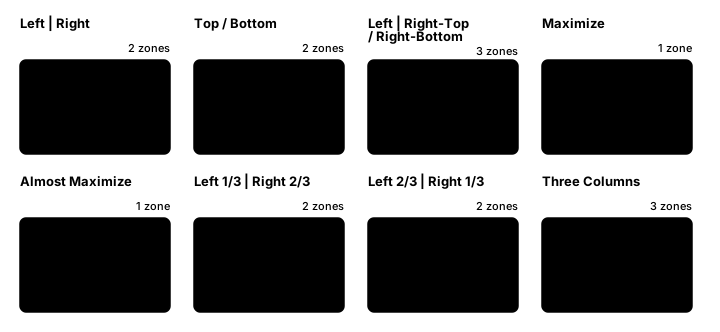
| レイアウト | エリア構成 | 主な用途 |
|---|---|---|
| 左 | 右 | 2 個 (50 / 50 分割) | エディタ + ブラウザ。1 つに集中する定番。 |
| 上 / 下 | 2 個 (50 / 50 分割) | 上に長文、下にターミナルやチャット。 |
| 左 | 右上 / 右下 | 3 個 (左全面 / 右上 / 右下) | 左に主作業領域、右に文脈パネルを 2 つ縦に並べる。 |
| 3 カラム | 3 個 (33 / 33 / 33) | コード・ドキュメント・プレビューを並べる。 |
| 左 1/3 | 右 2/3 | 2 個 (33 / 67) | 左に狭いナビ、右に広いキャンバス。 |
| 左 2/3 | 右 1/3 | 2 個 (67 / 33) | 左に主作業領域、右に参照欄。 |
| ほぼ最大 | 1 個 (余白を残した中央配置) | 余白を残したまま集中したいとき。 |
| 最大化 | 1 個 (画面いっぱい) | 1 つのウィンドウを画面全体に。 |
レイアウトの選び方
注目するウィンドウの数と、それぞれをどれくらい大きく使いたいかで選びます。メインのアプリを大きく表示しながら、サブのアプリをそっと添える配置が、多くの場面で使いやすくなります。
迷ったときは 左 | 右 から始めるのがおすすめです。画面を一目で把握しやすく、ウィンドウの入れ替えも手軽で、日常の作業の多くはこれで十分です。
Arrange Mode 中のレイアウト切り替え
Arrange Mode 中は [ または ] キーで前後のレイアウトに切り替えられます。エリアオーバーレイはすぐに切り替わり、すでに配置したウィンドウはその位置のまま残るので、そのまま新しいエリアへの配置を続けられます。
複数ディスプレイ
各ディスプレイはそれぞれ独自のレイアウトを保持します。画面を複数つないでいるときは、メニューバーの Layout メニューがディスプレイごとのサブメニュー (ディスプレイ名で表示) にプリセットをまとめるので、画面ごとに違うレイアウトを設定できます。
Arrange Mode に入ると、エリアオーバーレイはすべてのディスプレイに同時に表示されます。エリア番号は画面ごとにリセットされず連続して振られます。番号の仕組みは キーボードショートカット を参照してください。