
Drag + Scroll
ドラッグの途中でウィンドウをエリアに割り当てる任意のジェスチャ。修飾キーでオーバーレイを表示し、スクロールでレイアウトを切り替え、ドロップして配置します。
Drag + Scroll は、マウス操作を好む方向けの任意のジェスチャです。キーボードから Arrange Mode を開く代わりに、ウィンドウをドラッグし、修飾キーでゾーンオーバーレイを呼び出して、そのままエリアにドロップします。既定ではオフで、これをオンにするまで、Framis が普段のドラッグに触れることはありません。
オンにする
- 設定 → 一般を開きます。
- Drag + Scroll をオンにします。
- トリガー修飾キーと動作モードの 2 つの項目が追加で表示されます。
使い方
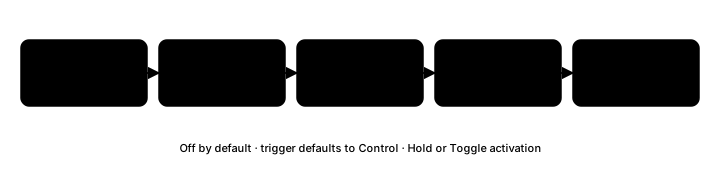
- 任意のウィンドウをドラッグし始めます。
- トリガー修飾キー(既定は Control)を押したままにします。現在のレイアウトのゾーンオーバーレイが表示されます。
- 手を離さずに、スクロールで前後のレイアウトに切り替えます。
- エリアの上でドロップすると割り当てられます。ドラッグ中のウィンドウが、そのエリアいっぱいに移動・リサイズされます。
ドロップ前にトリガーを離す(または別の Space に移動する)と、オーバーレイは閉じ、ウィンドウは移動しません。
動作モード
動作モードで、トリガーの挙動を選べます。
- Hold — 修飾キーを押している間だけオーバーレイが有効です。離すと消えます。
- Toggle — (ドラッグ中に)修飾キーを一度押すとオーバーレイがオンになり、もう一度押すとオフになります。
トリガー修飾キー
既定のトリガーは Control です。変更するには、設定 → 一般のレコーダーをクリックし、使いたい修飾キーの組み合わせ(例: ⌃⌥)を押します。リセットボタンで Control に戻せます。トリガーには少なくとも 1 つの修飾キーが必要です。
どんなときに使うか
Drag + Scroll は、マウス中心で整えたいときに向いています。ウィンドウをつかみ、エリアを見て、ドロップするだけです。キーボード中心の方は使わずに、Arrange Mode のホットキーだけで完結できます。オプトインの機能なので、Framis がウィンドウのドラッグを監視するのはこの機能をオンにしたときだけです。オフのままにしておけば、普段のマウス操作に干渉することはありません。