
Arrange Mode
ワークスペース全体をひとまとめに整える、Framis 専用の操作モード。
Arrange Mode は Framis の中心となる操作モードです。普段のウィンドウ操作とは切り離された専用のモードなので、邪魔にならず、必要なときだけ呼び出して使えます。
モードを起動する
グローバルホットキーで Arrange Mode に入ります。初期設定は ⌃⌥F (Control + Option + F) です。Framis の設定画面から変更できます。
起動するとアクティブなディスプレイ全体にフロステッドガラスのオーバーレイが表示され、現在のレイアウトの番号付きエリアが見えるようになります。
Arrange Mode は Framis のメニューバー項目からも開閉できます。オーバーレイが閉じているときは Arrange Mode、表示中は Exit Arrange Mode と切り替わります。
ウィンドウを配置する
- 埋めたいエリアの数字キー (
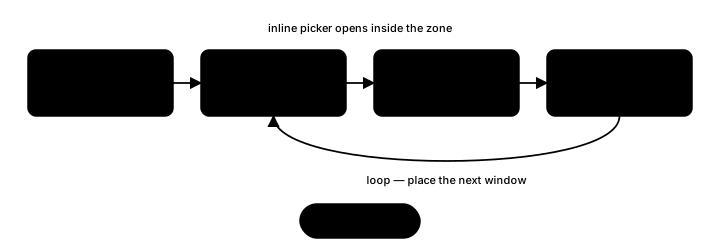
1,2,3, …) を押します。 - そのエリアの中にウィンドウ一覧のインラインポップアップが開きます。
↓/↑で移動します (キー入力でフィルタも可能です)。Enterで選択中のウィンドウをエリアに配置します。
マウスでも操作できます。エリアをクリックするとそのピッカーが開き、一覧のウィンドウをクリックすると配置されます。
配置後もモードは継続します。次のエリアへすぐに別のウィンドウを置けます。ウィンドウごとにホットキーを押し直す必要はありません。
モードを抜けずにレイアウトを切り替える
[— 前のレイアウト]— 次のレイアウトTab/Shift+Tab— 次/前のエリアへ移動
オーバーレイはすぐに新しいレイアウトへ切り替わります。すでに配置したウィンドウはその位置のまま残るので、レイアウトを見比べながら、残りのエリアへの配置を続けられます。
オーバーレイの背後をのぞく
Arrange Mode 中に Option を押し続けると、フロステッドガラスのオーバーレイが一時的に隠れ、その背後を確認できます。Option を離すとオーバーレイが戻ります。配置先を決める前に、ウィンドウの現在の中身を確かめたいときに便利です。
モードを終了する
Esc— Arrange Mode を終了 (インラインポップアップが開いていればそれを閉じる)
なぜ専用モードなのか
Framis は既定では、ドラッグ・スナップ・画面端ジェスチャにフックしません。Arrange Mode の最中だけ存在するツールなので、
- 普段のマウス・キーボード操作にはそのまま手を加えません。
- 何気なくウィンドウを動かしたときに、意図しないレイアウト変更が起こりません。
- 整えたいときに起動し、終わったら抜けます。明示的に「いま整える」ためのモードです。
唯一の例外が、任意で有効にできる Drag + Scroll 機能です。既定ではオフで、オンにすると、トリガー修飾キーを押している間だけゾーンオーバーレイを表示できるよう、Framis がウィンドウのドラッグを監視します。